mercredi 5 juillet 2017

Comment faire pour convertir des fichiers Visio vers Excel

Edraw Max, permet d'ouvrir le fichier Visio sans Visio, fournit un moyen facile de convertir vers Excel.

Comme vous le savez, Visio est un outil puissant pour créer des logigrammes, des diagrammes de flux, des organigrammas, des diagrammes de réseau, un plan d'architecture, des schémas électriques et plus encore. Bien que ce fichier soit souvent utilisé dans différents cas, les fichiers Visio ne peuvent pas être ouverts avec Visio seul. Pour cette raison, il est recommandé de convertir les fichiers Visio en formats couramment utilisés tels que Word, PPT, Excel et PDF pour faciliter la lecture. Si vous avez le logiciel Visio, vous pouvez exporter directement les fichiers en Excel, mais que faire si vous n'avez pas Visio? Voilà, je vais vous présenter un moyen simple de convertir un fichier Visio en Excel sans utiliser Visio.

Comment convertir des fichiers Visio vers Excel dans Edraw

Télécharger le logiciel alternatif de ce Visio, installez Edraw sur votre ordinateur.

1. Ouvrir le fichier vsdx de Visio

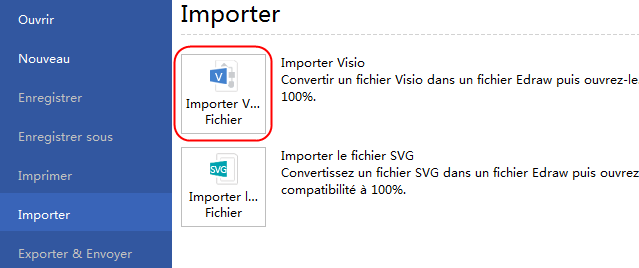
Démarrer Edraw, cliquez sur le menu Importer sous l'onglet Fichier pour ouvrir le fichier Visio.
Ouvrir le fichier vsdx de Visio

2. Modifier le fichier Visio s'il est nécessaire

S'il est nécessaire de ré-éditer un fichier Visio, dans les outils de conception edraw, la saisie de texte, changement de couleur, ajustement de la taille, les changements de thème, des modifications à l'arrière-plan telles que l'ajout de dessins Visio est également disponible.

3. Enregistrer un fichier créé avec Visio en Excel

Lorsque vous avez terminé l'édition de fichier Visio et enregistrez le bouton d'émission, et l'enregistrer au format Excel. En fonction de vos besoins, l'ajustement de la proportion du dessin, vous pouvez également définir comme l'exportation de l'arrière-plan.
Convertir un fichier créé avec Visio en Excel
Avec Edraw, même si elle ne dispose pas de Visio, et vous pouvez convertir un fichier Visio pour faciliter et Excel.
Allez, essayez cet excellent logiciel de remplacement Visio.

Commencez! Vous adorerez ce logiciel tout-en-un facile à utiliser.

Edraw Max est un logiciel parfait non seulement pour les logigrammes, organigrammes, mind mappings, mais aissi pour les diagrammes de réseau, plans d'étage, logigrammes, fashion designs, diagrammes UML, graphiques, illustrations scientiques... de qualité et c'est juste le début!

Comment faire pour convertir des fichiers Visio au format PDF

Vous ne disposez pas de Visio? Edraw Max offre un moyen simple d'ouvrir un fichier Visio , l'éditer et le convertir en PDF.

Comme vous le savez tous, Visio est un outil puissant pour créer des logigrammes, des diagrammes de réseau, des plans d'étage, des schémas électriques et plus encore. Bien que ce fichier soit souvent utilisé dans différents cas, les fichiers Visio ne peuvent pas être ouverts qu'avec Visio. Pour cette raison, il est recommandé de convertir les fichiers Visio en formats couramment utilisés tels que Word, PPT, Excel et PDF pour faciliter la lecture. Si vous avez le logiciel Visio, vous pouvez exporter directement les fichiers, mais comment faire si vous n'avez pas Visio? Voilà, je vais vous présenter un moyen simple de lire un fichier Visio et le convertir en PDF facile à imprimer sans utiliser Visio.

Comment convertir un fichier Visio en PDF avec Edraw

Téléchargez simplement le logiciel alternatif de Visio et installez-le sur votre ordinateur.

1. Ouvrir le fichier Visio

Démarrez Edraw, cliquez sur le bouton Importer sous l'onglet Fichier, et ouvrez le fichier Visio vsdx.
Ouvrez un fichier Visio

2. Modifier le fichier Visio

Si vous devez ré-éditer le fichier Visio, vous pouvez également l'éditer avec l'entrée de texte, le changement de couleur, l'ajustement de taille, le changement de thème, l'ajout d'arrière-plan, etc., avec l'outil de dessin Edraw.

3. Enregistrer les fichiers Visio au format PDF

Une fois que vous avez modifié le fichier Visio, vous pouvez l'enregistrer au format PDF avec le bouton Enregistrer sous, Enregistrer et Envoyer.
Convertir les fichiers Visio au format PDF
Si vous n'avez pas Visio dans Edraw, vous pouvez convertir le fichier Visio en facilité et en PDF.
Essayons d'expérimenter cet excellent logiciel de remplacement Visio.

Commencez! Vous adorerez ce logiciel tout-en-un facile à utiliser.

Edraw Max est un logiciel parfait non seulement pour les logigrammes, organigrammes, mind mappings, mais aissi pour les diagrammes de réseau, plans d'étage, logigrammes, fashion designs, diagrammes UML, graphiques, illustrations scientiques... de qualité et c'est juste le début!

Comment modifier et personnaliser les fichiers vsdx sans visio

Comment faire si vous voulez modifier et personnaliser les fichiers vsdx mais vous ne disposez pas Visio? Edraw Max, une alternative économique à Visio à moindre coût, pourrait vous aider à ouvrir, importer, afficher, modifier ou créer de nouveaux fichiers Visio facilement.

Un fichier Visio vsdx couvre souvent des schémas, des diagrammes et des graphiques. Grâce aux diagrammes, l'information devient plus facile à comprendre. Avez-vous déjà rencontré le problème que vous avez reçu un fichier Visio, mais vous n'avez pas accès à cela. Besoin d'options sur le meilleur éditeur Visio économique pour ourvrir, modifier et personnlaiser les fichiers vsdx créés dans Microsoft Visio?
Edraw Max, un outil d'éditeur Visio professionnel pour ouvrir et éditer les fihciers visio à moindre coût, comme la meilleure alternative à MS Visio, vous aiderait beaucoup. Avec lequel, vous pouvez importer, ouvrir, éditer ou créer de nouveaux fichiers Visio facilement.

Comment ajouter, modifier, faire pivoter du texte ou des formes avec éditeur Visio - Edraw

Il suffit de télécharger gratuitement et d'installer ce logiciel d'éditeur de fihcier Visio sur votre ordinateur.
Vous pouvez simplement accédez à l'onglet Fichier, cliquez sur Importer pour ouvrir et commencer à modifier le fichier Visio vsdx.

Un: Ajouter, modifier le contenu du texte sur une forme

Étape un: Sélectionner une forme.
Étape deux: Entrer du texte.
Astuces: Accédez à l'onglet Accueil > Police, vous pouvez définir les caractéristiques de la police, et dans le groupe Paragraphe, vous pouvez sélectionner les types d'alignement du texte.

Deux: Déplacer ou faire pivoter le texte

Cliquez sur la forme pour sélectionner son bloc de texte, puis appuyez sur l'outil Bloc de texte dans le groupe Outils, faites glisser la poignée de rotation pour faire pivoter le texte. Lorsque le pointeur est au-dessus d'une poignée de rotation, il se transforme en une flèche qui forme un cercle modifier les fichiers.
étider le texte du fichier visio

Trois: Basculer ou faire pivoter les formes

Cliquez pour choisir une forme. Sous l'onglet Accueil, vous trouvrez les options de Rotation. Juste sélectionner un angle dont vous avez besoin.
faire pivoter les formes de fichier visio
Avec l'aide de cet éditeur de fichiers Visio vsdx, l'ouverture, l'affichage et l'édition du fichier Visio seraient une brise.

Quels sont les autres que cet outil d'analyse de Visio peut vous aider

1. Compatibilité avec Microsoft Office
Edraw est entièrement compatible avec Microsoft Office.Permet d'exporter les fichiers Edraw aux documents Word, aux présentations PowerPoint ou à d'autres documents Office est aussi simple comme bonjour.
2. Prise en charge de la plate-forme croisée
Edraw travaille parfaitement sur Windows, Mac, Linux.
3. Abondants modèles & exemples prédéfinis
Avec plus de 12 000 symboles vectoriels intégrés, le dessin ne pouvait pas être plus simple.
4. Collaboration en nuage de support
Cette fonctionnalité peut faciliter la coordination entre les membres de l'équipe pour chaque membre de l'équipe peut facilement accéder aux tableaux de projet pour vérifier les progrès ou les modifications.
Télécharger gratuitement le logiciel ressemblant à Visio pour voir tous les exemples
Logiciel de remplacement de diagramme de réseau Visio

Commencez! Vous adorerez ce logiciel tout-en-un facile à utiliser.

Edraw Max est un logiciel parfait non seulement pour les logigrammes, organigrammes, mind mappings, mais aissi pour les diagrammes de réseau, plans d'étage, logigrammes, fashion designs, diagrammes UML, graphiques, illustrations scientiques... de qualité et c'est juste le début!

Comment ouvrir le fichier VSDX Visio® sans le logiciel Visio

Edraw Max est un excellent visualiseur Visio pour ouvrir et afficher les fichiers Visio vsdx à la fois sur Windows et Mac.

Présentation du format de fichier Visio VSDX

Microsoft Visio® , un puissant logiciel de dessin, est largement utilisé par les architectes, les ingénieurs, les gestionnaires de projet, le travailleur financier pour créer des organigrammes, des logigrammes, des diagrammes de réseau, des schémas P&ID, des graphiques, des plans de maison, etc. Avec la mise à jour de Visio 2013, un nouveau format de fichier .vsdx a remplacé le format de fichier binaire antérieur Visio .vsd et XML Drawing .vdx. Le nouveau fichier VSDX de Visio est la combinaison d'un package d'archive ZIP et principalement de contenu XML.
Pour les utilisateurs courants, il n'est pas nécessaire d'acheter Visio, il est complexe et coûteux. Vous pouvez vous coincer en difficulté lorsque quelqu'un vous envoie un fichier .vsdx. Pas de soucis, nous avons préparé des solutions pour vous.

Comment ouvrir des fichiers VSDX Visio sous Windows et Mac

Edraw Max, un logiciel de diagramme multiplate-forme tout-en-un, offre un excellent moyen d'ouvrir et de visualiser les fichiers Visio vsdx à la fois sur Windows et Mac, ce qui permet aux utilisateurs d'ouvrir, de visualiser, d'éditer des fichiers VSDX et même de les transférer dans Visio.


Trois étapes pour importer les fichiers Visio .vdx dans Edraw Max:
Étape Un: Démarrez Edraw Max.
Étape Deux: Sous l'onglet Fichier>Importer, sélectionnez Importer le fihcier Visio.
Étape Trois: Parcourissez le fichier .vsdx sur votre ordinateur, et puis cliquez sur Ouvrir.
open visio vsdx file
Si vous voulez modifier les fichiers visio vsdx, accédez à la page Comment modifier et personnaliser les fichiers vsdx sans visio.

3 raisons pour lesquelles vous devriez choisir Edraw Max au lieu de Visio

Edraw Max est une alternative convivial à Visio. Voici trois raisons pour lesquelles vous devriez choisir Edraw Max:
1. Entièrement compatible avec Microsoft Office
Comme Visio, Edraw est entièrement compatible avec Microsoft Office. L'ajout de dessins Edraw aux documents Word, aux présentations PowerPoint ou à d'autres documents Office est aussi simple que Copier et Coller.
2. Facile à apprendre, facile à utiliser, petit mais intelligent
Dessiner n'a pas besoin de commencer à zéro. Il suffit de faire glisser les formes prêtes à l'emploi dans le volet de la bibliothèque et de les déposer sur votre page. Edraw rend plus facile que jamais de dessiner divers types de diagrammes.
3. Plus abordable que Visio
Edraw Max représente une fraction du coût de Visio, et notre plan de licence est plus flexible. Il n'y a pas de frais d'assurance logiciel pour obtenir des prix de mise à niveau dans les années à venir avec une garantie de mise à niveau à vie. Votre licence est perpétuelle et vous êtes assuré de la mise à niveau des prix pour les versions futures.
Télécharger gratuitement le logiciel ressemble à Visio pour voir tous les exemples
Meilleur alternative à Visio Alternative
Remplacement de diagramme de réseau Visio
Comment convertir les fichiers en format PDF
Comment convertir les fichiers visio en Excel

Commencez! Vous adorerez ce logiciel tout-en-un facile à utiliser.

Edraw Max est un logiciel parfait non seulement pour les logigrammes, organigrammes, mind mappings, mais aissi pour les diagrammes de réseau, plans d'étage, logigrammes, fashion designs, diagrammes UML, graphiques, illustrations scientiques... de qualité et c'est juste le début!

mardi 13 juin 2017

Exemples et modèles de plan d'évacuation pour le jardin d'enfants

Vous trouverez ci-dessous un exemple de plan d'évacuation du jardin d'enfants dessiné avec le logiciel de dessin Edraw. Les utilisateurs peuvent créer leurs propres plans d'évacuation du jardin d'enfants à partir de ce modèle vectoriel.

Modèles de plan d'évacuation du jardin d'enfants

Le modèle de plan de jardin d'enfants peut économiser de nombreuses heures dans la création de plan d'évacuation du jardin d'enfants en y ajoutant des symboles plan d'évacuation intégrés à côté de la toile. Vous pouvez télécharger et modifier le plan d'intervention du jardin d'enfants pour votre propre usage. En savois plus sur Comment créer un plan d'évacuation avec Edraw.
Modèles de plan d'évacuation du jardin d'enfants
Télécharger ce modèle de plan d'évacuation du jardin d'enfants en format PDF
Télécharger ce modèle de plan d'évacuation du jardin d'enfants en format modifiable

Autres modèles de plan d'évacuation

Modèles de plan d'évacuation pour l'école Modèles de plan d'évacuation pour le centre commercial Modèles de plan d'évacuation pour l'hôtel

Découvrez pourquoi Edraw est le meilleur logiciel pour créer un plan d'évacuation du jardin d'enfants. Essayez Edraw gratuitement.

Exemples et modèles de plan d'évacuation pour l'hôtel

Vous trouverez ci-dessous un exemple de plan d'évacuation incendie dessiné avec le logiciel de mise en page de l'école Edraw. Les utilisateurs peuvent créer leurs propres plans d'évacuation de l'hôtel à partir de ce modèle vectoriel.

Modèles de plan d'évacuation de l'hôtel

Le modèle de plan d'évacuation peut économiser de nombreuses heures dans la création de plan d'évacuation de l'hôtel en y ajoutant des symboles plan d'évacuation intégrés à côté de la toile. Vous pouvez télécharger et modifier le plan d'intervention de l'hôtel pour votre propre usage. En savois plus sur Comment créer un plan d'évacuation avec Edraw.
Modèles de plan d'évacuation de l'hôtel
Télécharger ce modèle de plan d'évacuation de l'hôtel en format PDF
Télécharger ce modèle de plan d'évacuation de l'hôtel en format modifiable

Autres modèles de plan d'évacuation

Modèles de plan d'évacuation pour la bibliothèque Modèles de plan d'évacuation incendie de la pharmacie Modèles de plan d'évacuation pour le jardin d'enfants

Découvrez pourquoi Edraw est le meilleur logiciel pour créer un plan d'évacuation de l'hôtel. Essayez Edraw gratuitement.

Exemples et modèles de plan d'évacuation pour la bibliothèque

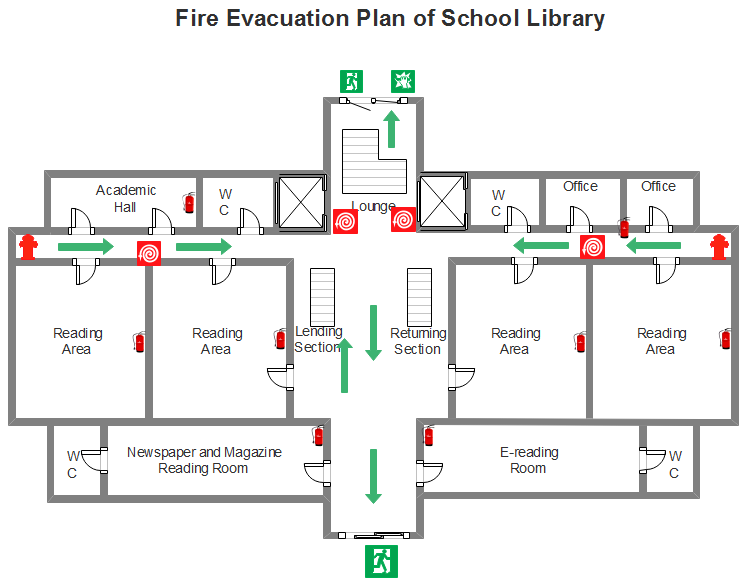
Vous trouverez ci-dessous un modèle de plan d'évacuation de bibliothèque dessiné avec le logiciel Edraw. Les utilisateurs peuvent créer leurs propres plan d'évacuation de bibliothèque à partir de ce modèle vectoriel.

Modèles de plan d'évacuation d'une bibliothèque

Le modèle de plan de bibliothèque peut économiser de nombreuses heures dans la création de plan d'évacuation de bibliothèque en y ajoutant des symboles plan d'évacuation intégrés à côté de la toile. Vous pouvez télécharger et modifier le plan d'évacuation de bibliothèque pour votre propre usage. En savois plus sur Comment créer un plan d'évacuation avec Edraw.
Modèles de plan d'évacuation de la bibliothèque
Télécharger ce modèle de plan d'évacuation de la bibliothèque en format PDF
Télécharger ce modèle de plan d'évacuation de la bibliothèque en format modifiable

Autres modèles de plan d'évacuation

Modèles de plan d'évacuation pour le bureau Modèles de plan d'évacuation pour la maison familiale Modèles de plan d'évacuation pour l'hôpital

Découvrez pourquoi Edraw est le meilleur logiciel pour créer un plan d'évacuation de l'école. Essayez Edraw gratuitement.


Cliquez pour en savoir plus sur le meilleur logiciel de plan d'évacuation d'urgence pour Linux