jeudi 12 janvier 2017

Comment créer une carte mentale sur Windows

Carte mentale est le choix optimal pour stimuler la circulation des idées. Edraw en fait un morceau de gâteau pour construire des cartes mentales. Qu'est-ce que vous attendez? Suivez-nous pour apprendre à créer votre propre carte mentale, pour visualiser, organiser et élaborer des stratégies.

Comment créer une carte mentale

Étape 1 Démarrer une page de dessin vierge
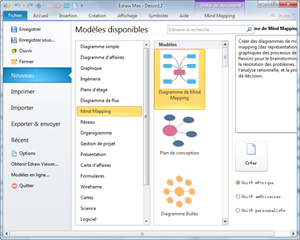
page de dessin vierge
1. Démarrez Edraw.
2. Dans la page de démarrage, cliquez sur Carte heuristique dans la liste de Modèles disponibles; cliquez sur un modèle.
3. Cliquez sur Créer pour ouvrir une page de dessin vierge de carte mentale.
4. La fenêtre de bibliothèques de carte mentale et l'onglet de carte mentale ont été ouverts.
5. Faites glisser une forme de Sujet sur la page de dessin.
Alternativement, vous pouvez aussi commencer à partir d'un modèle pour gagner du temps. Pour ce faire: Après les 1-2 étapes ci-dessus, double-cliquez sur un exemple préférable pour l'ouvrir. Ensuite, vous pouvez commencer à ajouter votre propre texte pour remplacer le contenu original.

Étape 2 Ajouter des sujets principaux et des sujets secondaires

Il y a plusieurs façons de le faire. Les connecteurs sont ajoutés automatiquement.

Utiliser la touche Insérer - le moyen le plus rapide

1. Appuyez sur la touche Insérer la première fois d'ajouter une paire de formes de sujet principal et sujet secondaire.
2. Appuyez sur Insérer plusieurs fois pour ajouter plusieurs formes de sujet principal.
3. Appuyez sur Ctrl + Insérer à ajouter des formes de sujets secondaires à la forme de sujet principal sélectionné.

Utiliser le bouton flottant

Cliqeuz sur le bouton flottant
1. Sélectionnez une forme.
2. Cliquez sur le bouton flottant d'ajouter un sujet ou un sujet secondaire.

Faire glisser et déposer
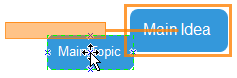
Faire glisser d'ajouter
ajouté
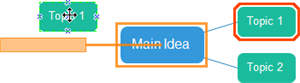
1. Faites glisser une forme sur la forme cible.
2. Relâchez la souris quand une boîte orange affiche.

Ajouter plusieurs sujets
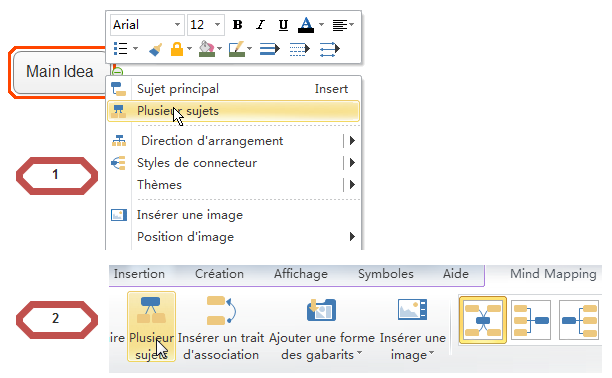
Ajouter plusieurs sujets
Si vous souhaitez ajouter plus d'un sujet à une fois, utilisez l'outil Ajouter plusieurs sujets.
1. Cliquez sur Plusieurs sujets sous l'onglet Carte mentale ou cliquez sur Plusieurs sujets de clic-droit.
2. Tapez ou copiez le texte du sujet à la boîte de dialogue.
3. Cliquez sur OK.
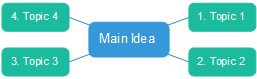
Remarque: Le nombre de lignes de texte détermine le nombre du sujet. La séquence de mise en page est automatiquement configuré comme aiguilles d'une montre, de gauche à droite ou de haut en bas.

Étape 3 Arranger la disposition

Modifier le style de mise en page

Onglet de carte heuristique
1. Sélectionnez la forme de Sujet principal.
2. Sélectionnez le style de mise en page sous l'onglet Carte mentale.
3. Cliquez sur Espacement sous l'onglet Carte mentale pour Augmenter /Réduire l'espacement horizontal/vertical si vous ne avez besoin que des changements mineurs.

Modifier le style mise en page d'une certaine partie

1. Sélectionnez la forme de Sujet principal.
2. Sélectionnez le style de mise en page sous l'onglet Carte mentale.

Modifier les styles de tous les connecteurs
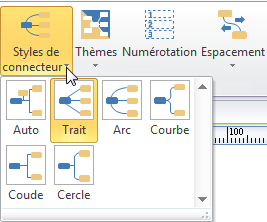
Style de connexion
1. Appuyez sur Ctrl + A pour sélectionner tout le diagramme.
2. Cliquez sur Style de connecteur.
3. Sélectionnez le style que vous préférez.
Pour voir plus de détails sur la Mise en page de carte mentale.

Modifier les styles de certains connecteurs

1. Sélectionnez la forme dont les connecteurs que vous voulez modifier.
2. Cliquez sur le Style de connecteur.
3. Sélectionnez le style que vous aimez. Les connecteurs entre la forme sélectionnée et la forme / formes de niveau supérieur seront changés.

Modifier la localisation d'une certaine forme
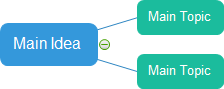
Location inchangeable
Modifier la localisation
Location changeable
1. Déplacez le pointeur sur la forme cible.
2. Faites glisser la forme à l'endroit où vous souhaitez placer. Le pointeur se transforme en une flèche à quatre pointes pour montrer qui façonne est sélectionné. Lorsque vous faites glisser, une boîte orange apparaît pour indiquer l'emplacement.
3. Déposez la forme lorsque vous avez déplacé à l'emplacement que vous voulez.

Étape 4 Modifier la carte mentale

Ajouter du texte aux formes

1. Double-cliquez sur la forme.
2. Une boîte rouge affiche.
3. Tapez le contenu dans la zone de texte.
4. Cliquez sur une zone vide de la page de dessin pour terminer la dactylographie.
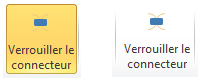
déverrouiller-connecteur
Remarque: Par défaut, les connecteurs sont verrouillés. Vous devez cliquer sur le bouton Verrouiller le connecteur sous l'onglet Carte mentale pour les déverrouiller si vous voulez les modifier. Les connecteurs dans la carte mentale aux quels on ne peut pas ajouter du texte.

Ajouter la numérotation au texte

Numérotation
Cliquez sur Numérotation sous l'onglet Carte mentale.

Ajouter des symbolrs aux formes.

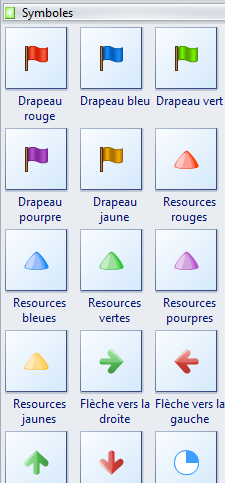
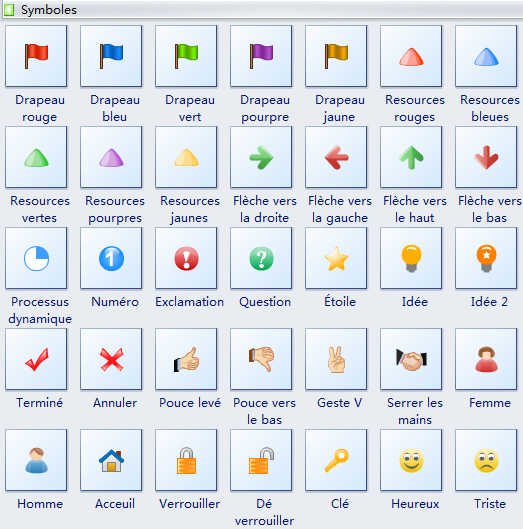
Il y a une série de symboles spécifiquement conçus pour des cartes mentales, comme les numéros, les drapeaux et les flèches. Ils peuvent être collés à des formes directement alors que vous les faites glisser sur les formes.
1. Ouvir l'onglet Symboles.
2. Choisissez le symbole dont vous avez besoin.
3. Faites-le glisser sur la forme à laquelle vous souhaitez ajouter un symbole.
4. Une boîte orange affiche.
5. Relâchez la souris.

Ajouter des symboles

Insérez des formes à partir de la bibliothèque Formes
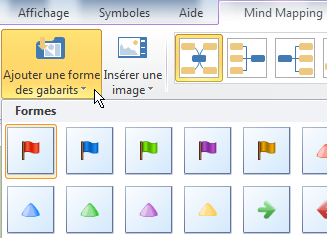
Insérer des formes
Gardez à l'esprit que, lorsque vous utilisez cette fonction, vous ne pouvez que insérer des formes de la bibliothèque actuellement ouverte. La position par défaut est à gauche. Vous pouvez ajuster la position en un clic droit sur la forme insérée.
1. Cliquez sur Formes prédéfinies sous l'onglet Insertion.
2. Sélectionnez la forme dont vous avez besoin.

Insérer des images aux formes
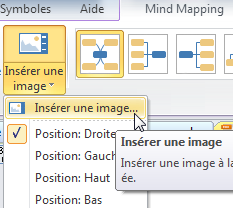
Insérer des images
Sauf les symboles attachés, nous recommandons d'utiliser l'outil Insérer une image sous l'onglet Carte heuristique à insérer des images aux formes. De cette façon, les images supplémentaires seront collées aux formes de sorte qu'elles peuvent être modifiées en même temps. Sinon, elles sont encore séparées.
1. Sélectionnez la forme à laquelle vous devez insérer une forme.
2. Cliquez Image sous l'onglet Insertion.
3. Choisissez la position de l'image.
4. Cliquez sur Image de nouveau.
5. Localisez l'image dont vous avez besoin.
6. Cliquez sur Ouvrir.
Remarque: La position de l'image insérée peut également être modifié par un clic droit sur elle pour choisir une autre position.

Insérer un trait d'association
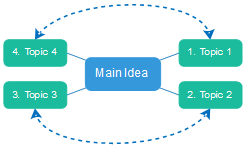
Insérer un trait d'association
Certaines formes ne sont pas raccordées directement. Mais vous pouvez montrer leur relation en utilisant Insérer un trait d'association.
1. Cliquez sur Insérer un trait d'association.
2. Déplacez le pointeur à l'une des formes à laquelle vous souhaitez insérer un trait d'association.
3. Les points de connexion apparaissent et l'une sous le pointeur devient rouge.
4. Faites glisser la souris à partir du point de connexion sélectionné au point de connexion d'une autre forme.

Les fonctionnalités spéciales du logiciel carte mentale Edraw

Drill
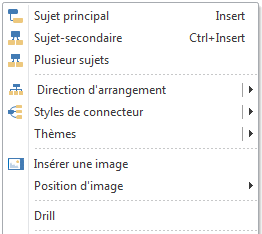
Drill
Lorsque vous présentez la carte mentale, vous pouvez utiliser cette fonctionnalité pour agrandir les détails. Il peut cacher les relations parallèles et la couche supérieure de sorte que vous pouvez vous concentrer sur les détails.
1. Sélectionnez le sujet surlequel vous devez vous concentrer.
2.Faites un clic droit dessus pour ouvrir le menu clic-droit.
3. Cliquez sur Drill.

Créer un diagramme de Gantt à partir d'une carte mentale

1. Cliquez sur le bouton Créer un diagramme de Gantt sous l'onglet Carte mentale.
2. Cliquez sur Suivant.
3. Modifiez l'option d'affichage de diagramme de Gantt.
4. Cliquez sur OK.

Formes de carte heuristique
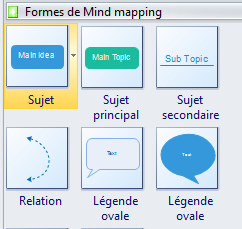
Formes de carte heuristique
Quand vous ouvez un exemple dans les Modèles de Carte mentale, la fenêtre de Formes de carte mentale ouvert à la fois. Au moins un ensemble de formes sont nécessaires pour créer une carte mentale, y compris une forme de sujet, de sujet principal et de sujet secondaire.

Symboles de carte mentale

Symboles de carte mentale
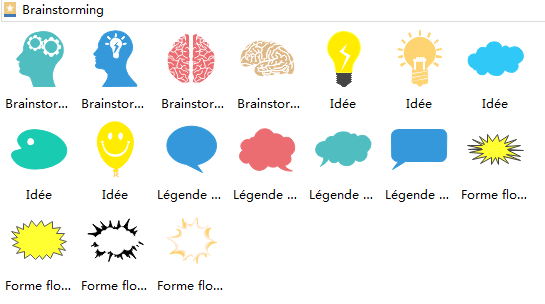
Pour rendre la carte mentale pittoresque, vous pouvez ajouter des symboles attachés ou insérer des formes de la bibliothèque de formes de carte mentale. Les symboles de Numéro et Processus dynamique sont éditable. En ce qui concerne le Numéro, vous pouvez modifier les numéros.
1. Double cliquez la forme.
2. Entrez le numéro.

Change Number
Pour modifier le statut de procédé représenté par la forme Processus dynamique, effectuez les étapes suivantes.
1. Sélectionnez le symbole.
2. Déplacez le pointeur sur le bouton flottant.
3. Choisissez une valeur prédéfinie de Définir le processus de préciser la valeur désirée.
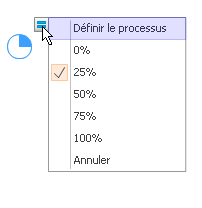
Modifier processus dynamique

Thèmes de carte mentale

Thèmes
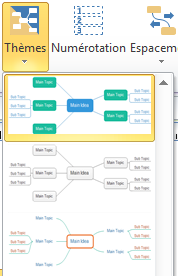
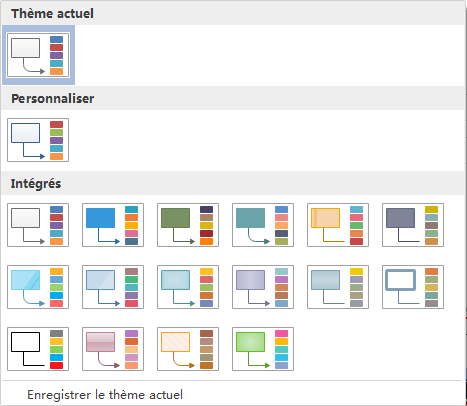
Basé sur la particularité de carte mentale, nous avons conçu une série de thèmes de carte mentale pour vous offrir des styles plus diversifiés de choisir. Dans le thème par défaut, la forme de Sujet est bleue et celle de Sujet principal est verte, et les connecteurs sont des liens droits. Pour changer le style de toutes les formes et tous les connecteurs d'une seule fois, suivez ces étapes:
1. Cliquez sur l'ontget Carte mentale.
2. Cliquez sur Thème, puis les miniatures de tous les thèmes disponibles de carte mentale s'affichent.
3. Sélectionnez votre thème désiré.

Ajouter un lien hypertexte
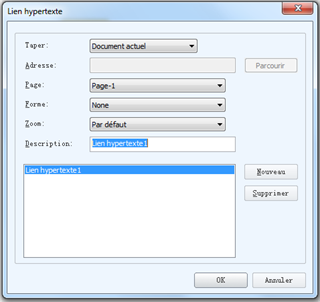
Ajouter un lien hypertexte
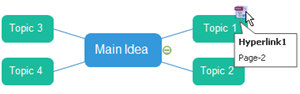
Vous pouvez lier votre carte à n'importe quel site que vous souhaitez. Pour naviguer entre les différentes pages de votre dessin idéalement, vous pouvez également lier un certain sujet à une page spécifique. Ainsi, vous pouvez afficher plus de détails sur un certain sujet.
1. Déplacez le pointeur sur la forme cible.
2. Faites un clic droit sur la forme pour ouvrir le menu clic-droit.
3. Sélectionnez Lien hypertexte et la boîte de dialogue de Lien hypertexte s'affiche.
4. Entrez l'adresse du site que vous souhaitez créer un lien et choisissez le numéro de page du document actuel si vous voulez naviguer dans votre propre carte mentale.
5. Une vignette montre pour représenter le lien hypertexte. Cliquez pour aller à la page liée.
Remarque: Si vous ne avez pas besoin d'ajouter le lien hypertexte et que vous souhaitez supprimer. Faites un clic droit sur la forme. Ensuite, choisissez lien hypertexte et cliquez sur Supprimer dans la boîte de dialogue Lien hypertexte.

Ajouter une info-bulle
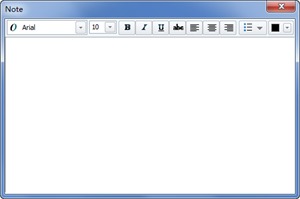
Boîte d'info-bulle
Ajouter une info-bulle
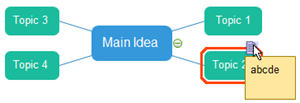
Une chose incroyable à souligner est que vous pouvez immédiatement ajouter des notes au cours de votre présentation lorsque votre public vous donne des conseils ou commentaires. Et votre patron peut également ajouter des infos à votre travail assez facilement lors de l'examen.
1. Déplacez le pointeur sur la forme cible.
2. Cliquez à droite sur la forme pour ouvrir le menu de clic droit.
3. Sélectionnez Info-bulle puis la boîte de dialogue Info-bulle de la forme s’affiche
4. Entrez du texte.
5. Un vignette qui ressemble à un carnet montre pour représenter l’info-bulle ajoutée. Cliquez dessus pour afficher les infos.
Remarque: Si vous n’êtes pas besoin d’ajouter une info-bulle mais voulez la supprimer. Cliquez à droite sur la forme puis supprimez l’info-bulle dans la boîte.

Ajouter une pièce jointe
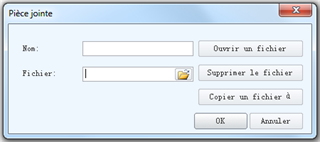
Ajouter une pièce jointe
En comparaison avec PowerPoint, la force de carte mentale Edraw est d'ajouter une pièce jointe réside dans sa commodité. Juste après vous avec ajouté une pièce jointe, le document ci-joint a été enregistré dans le fichier. Cela signifie que vous n'avez pas besoin de prendre ce document avec le fichier à chaque fois que vous déplacer. Si vous envoyez la carte de l'esprit de vos collègues, ils peuvent aussi voir la pièce jointe.
1. Déplacez le pointeur sur la forme cible.
2. Cliquez à droite la forme pour ouvrir le menu de clic droit.
3. Sélectionnez une Pièce Jointe et localisez le fichier que vous voulez y ajouter.
4. Cliquez sur OK.
5. Une vignette ressemblant à un trombone montre pour représenter la pièce jointe ajoutée. Cliquez dessus pour afficher la pièce.
Remarque: pour les autres spectateurs de votre carte mentale, ils peuvent même copier la pièce jointe et l’enregistrer pour les utilisations suivantes. Pour ce faire, cliquez sur Copier un fichier à dans la boîte de dialogue de Pièce jointe. Cliquant sur Supprimer permet de supprimer la pièce jointe.

Créer 'Modifier l'action du clic'

Si vous voulez ouvrir le lien hypertexte plus facilement en cliquant seulement sur une forme plutôt que la petite vignette, vous pouvez créer 'Modifier l’action du clic'. Après, ajoutez un lien hypertexte.
1. Cliquez à droite sur la forme avec un lien hypertexte.
2. Sélectionnez Modifier l’action du clic.
3. Sélectionnez Lien hypertexte dans la boîte de dialogue.
4. Cliquez sur OK.

Exemples de carte mentale
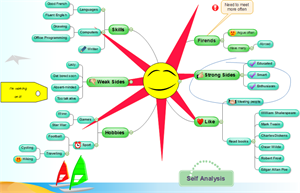
Auto-analyse
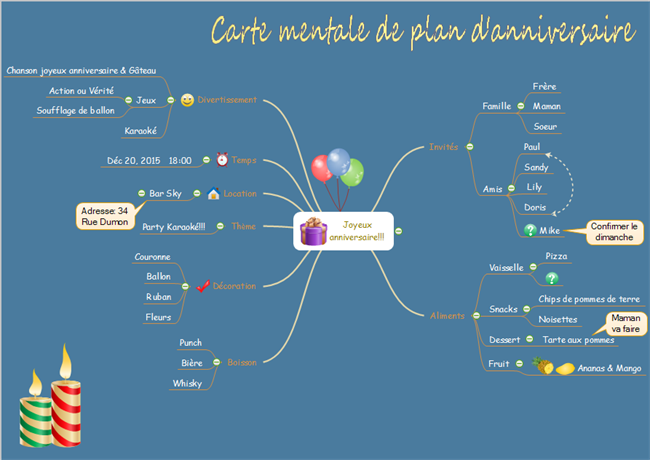
Un exemple de L'auto-analyse de carte mentale s'affiche ici pour référence.
Si vous souhaitez utiliser des exemples pré-dessinés, accédez à la page Exemples de carte mentale et cliquez sur le diagramme de flux qui vous convient le mieux.
Comment utiliser la carte mentale pour organiser une activité
Comment utiliser la carte mentale pour amélirer l'efficacité de travail
Comment utiliser la carte mentale pour bien apprendre

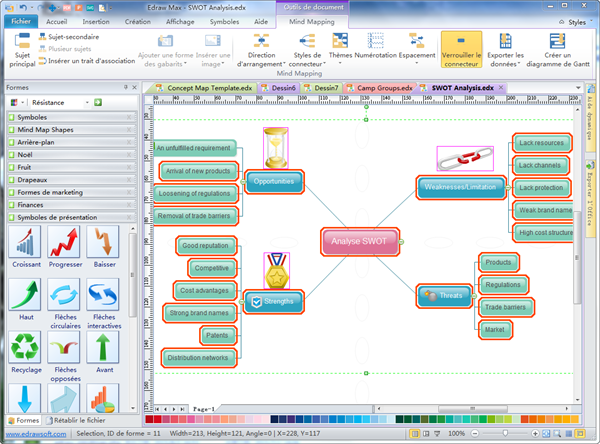
Logiciel gratuit pour créer une carte mentale

La cartographie de carte mentale vous donne une manière étonnante pour créer de superbes cartes mentales pour documenter le brainstorming, la résolution de problèmes, l'analyse rationnelle et le marquage de décision.

Meilleur logiciel pour créer une carte mentale - Edraw Max

La carte mentale est une cartographie de carte heuristique, ou appelé souvant carte mentale avec des modèles et des exemples intégré qui le rend très facile à utiliser. Vous pouvez facilement conceptualiser votre visualisation sur ordinateur et organiser votre travail en utilisant cette machine.
Il arrive avec diverses fonctionnalités intégrées comme guide de dessin intelligent qui rend la cartographie de carte mentale assez simple; soutenir grande taille et plusieurs cartes la page de carte mentale; thèmes intégré, effets, styles; alignement automatique, la compatibilité avec MS Office et PDF, en étant facile à partager et bien plus encore. Vous pouvez également prendre des notes, l'attachement et de construire un lien hypertexte.
Cartographie de carte mentale
Pour plus d'informations, vous pouvez aller à la page tutoriel vidéo de carte mentale pour obtenir des détails.
Version professionelle de cartographie de carte mentale Edraw
Version gratuite de cartographie de carte mentale Edraw(logiciel gratuit)

Comment réaliser une carte mentale

La carte mentale ou la carte heuristique implique une idée centrale et des idées nouvelles et connexes qui rayonnent à partir du centre. En se concentrant sur les idées clés écrites dans vos propres mots, puis la recherche de branches et les connexions parmis les idées, vous êtes la cartographie de connaissance qui vous aidera à comprendre et ne oubliez pas de nouvelles informations.Vous pouvez apprendre comment créer une carte mentale ici.
  1. Découvrez les relations - Utiliser des lignes, des couleurs, des flèches, des branches ou de quelque autre façon de montrer les connexions entre les idées générées sur votre carte mentale. Ces relations peuvent être importants dans la compréhension de nouvelles informations ou à la construction d'un plan de dissertation structurée. En personnalisant la carte avec vos propres symboles et dessins que vous serez la construction de relations visuelles et enrichissants entre des idées qui aideront dans votre rappel et la compréhension.
  2. Dessinez rapidement sur papier doublure sans s'arrêter, juger ou éditer - Toutes ces choses promouvant la pensée linéaire et l'idée de la cartographie de carte mentale sont de penser de façon créative et d'une manière non linéaire. Il y aura beaucoup de temps pour modifier les informations plus tard, mais à ce stade, il est important d'obtenir toutes les possibilités dans la carte mentale. Parfois, c'est une de ces possibilités obscures qui peuvent devenir la clé de votre connaissance d'un sujet.
  3. Notez les idées principales - Certains étudiants trouvent que l'utilisation des majuscules les encourage à obtenir que les points clés. Capitals sont également plus faciles à lire dans un diagramme. Vous pouvez, cependant, souhaitent d'écrire quelques notes explicatives en minuscules. Certains étudiants font quand ils revisitent la carte de l'esprit à une date ultérieure tandis que d'autres écrivent des choses telles que les critères d'évaluation de cette façon.
  4. Mettez l'idée principale dans le centre - La plupart des étudiants trouvent utile de tourner leur page sur le côté et faire une carte mentale dans le style «paysage». Avec l'idée principale ou un sujet dans le milieu de la page, ce qui donne le maximum d'espace pour d'autres idées de rayonner à partir du centre.
  5. Laissez assez d'espace - Les carte mentales les plus utiles sont ceux qui sont ajoutés pendant une période de temps. Après le tirage initial de carte mentale, vous pouvez mettre en évidence des choses, ajouter des informations ou ajouter des questions pour la durée d'un sujet jusqu'au moment de l'examen. Pour cette raison, ce est une bonne idée de laisser beaucoup d'espace.

Symboles pré-dessinés dans la cartographie de carte mentale

Cartographie de carte mentale comprend des milliers de symboles prêts à l'emploi de carte mentale que vous pouvez simplement viser à créer vos cartes mentales. Les modèles suivants sont des formes logiques pour dessiner une carte mentale. Vous pouvez les utiliser pour dessiner une carte mentale impressionnnante.
Symboles de carte mentale
symboles dans le diagramme de map mapping

Exemples de carte mentale créés dans Edraw

Grâce à notre cartographie de carte mentale, vous pouvez visualiser votre pensée et rapidement et d'organiser votre travail, tout pour vous bénéficier ainsi que les gens autour de vous.
Si vous voulez voir plus d'exemples de carte mentale, n'hésitez pas à consulter la page Exemples de carte mentale ou la page Exemples gratuits de carte heuristique sous format Word, PowerPoint, PDF, y compris toutes sortes de carte mentale. Vous serez les adorer.
Exemple de carte mentale

Commentaires d'utilisateur de carte mentale Edraw

"Avec les modèles et les exemples de Carte mentale Edraw, il est facile de créer des mind mappings de haute qualité et des diagrammes similaires pour toute utilisation. C'est gratuit pour les utilisateurs non commerciaux et la maison"
"L'interface prend ses indices visuels d'Office plutôt que la mise en page de style Explorateur qui est typique de l'application de graphique moderne, et il donne Edraw une sensation familier."
"Alors que nous avons trouvé Edraw très facile à utiliser à chaque étape, il y a beaucoup à cet outil, et il faut un certain temps pour apprendre toutes ses fonctions. Mais la carte mentale Edraw vaut bien l'effort."
mercredi 11 janvier 2017

Comment créer un organigramme sur Mac

Voici un moyen facile pour créer, mettre à jour et partager votre organigramme. Notre logiciel pour la réalisation d'organigramme est équipé d'outils qui peuvent générer des hiérarchies, de distribuer et de connecter des formes automatiquement. Vous avez seulement besoin de remplir et d'enregistrer vos données.

Créer un organigramme de la manière la plus rapide et facile avec un logiciel automatique. Découvrez cette façon étonnamment simple en ce moment.

Ouvrez un modèle d'organigramme

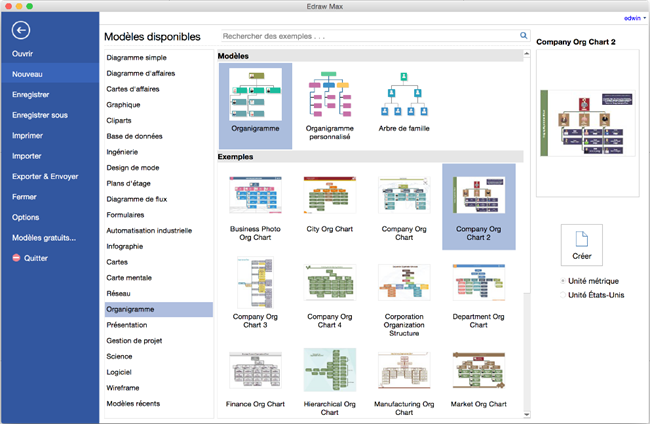
Ouvrez une page de dessin vierge et la bibliothèque comprenant des formes nécessaires pour créer des Organigrammes sur Mac.
Sous l'onglet Fichier, pointez à Nouveau.-> Cliquez sur Organigramme, et puis double cliquez sur l'icône d'organigramme dans la fenêtre Modèles.
Ouvrez une page de dessin d'organigramme
Tutoriel Vidéo - Comment créer un organigramme

Ajouter des formes d'organigramme

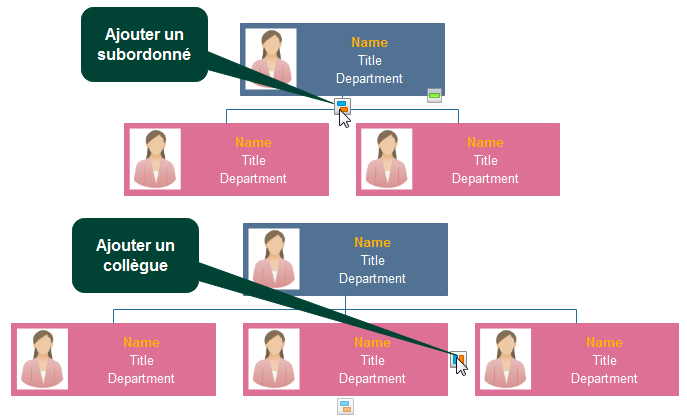
De la bibliothèque à gauche, faites glisser la forme sur la toile. Cliquez sur les boutons d'action flottants pour ajouter un collègue et des formes subordonnées.
Ajouter des formes d'organigramme
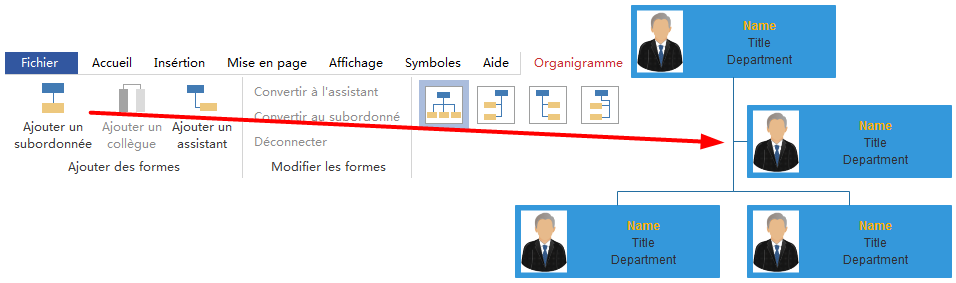
Pour ajouter un assistant, accédez à l'onglet Organigramme et puis cliquez sur le bouton Ajouter un assistant.
Ajouter un assistant

Régler les formation des formes d'organigramme

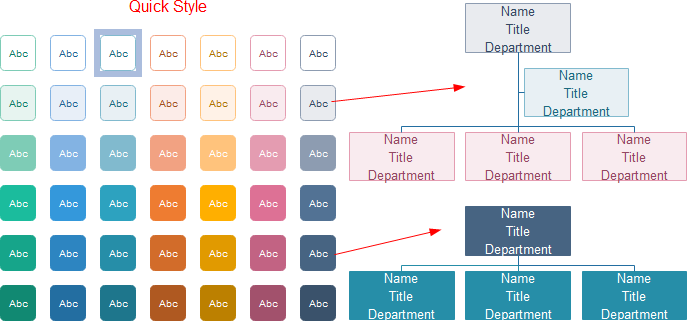
Changer la couleur et la bordure d'une forme en cliquant sur tous les styles sous l'onglet Accueil dans le groupe Styles.
Sinon, utilisez les outils Remplissage et Trait dans le panneau de tâche de format vers la droite de la toile.
Régler les formation des formes d'organigramme

Ajouter des contenus d'organigramme

  • Double cliquez sur une forme pour entrer du texte. -> Appuyez sur Ctrl + 2 pour ajouter plus de boîtes de texte. Appuyez sur Ctrl + Maj + 2 pour adjuster la boîte de texte.
  • Choisissez une police différente sous l'onglet Accueil. Personnaliser la taille, la couleur et l'alignement en cliquant sur les menus correspondants.
Ajouter des contenus d'organigramme

Changer le thème d'organigramme

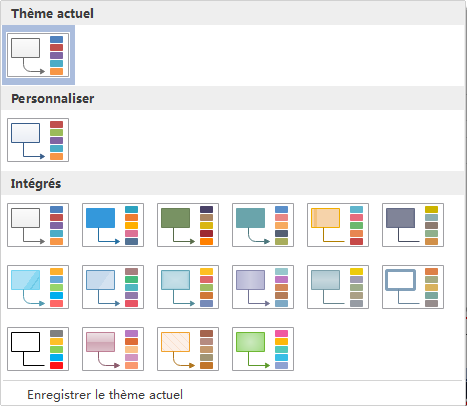
En changeant le thème d'organigramme, vous pouvez ajouter un remplissage, une ligne et un style de texte tout à fait avec 1 clic.
Accélérez à l'onglet Mise en page, sélectionnez un autre thème.
Changer le thème d'organigramme

Définir le champ

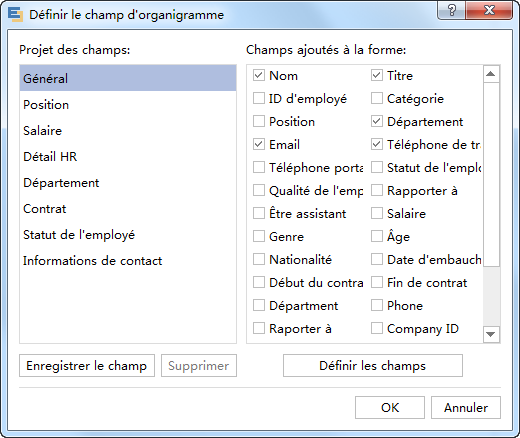
Cliquez sur le bouton Définir le champ sous l'onglet Organigramme d'ajouter plus de champs à toutes les formes dans le graphique.
Définir le champ

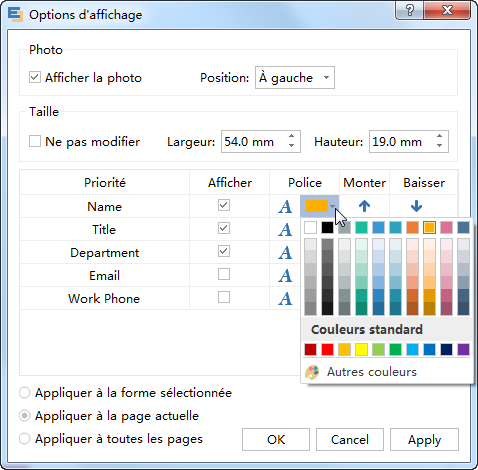
Définir les options d'affichage

Grâce à des options d'affichage sous l'onglet Organigramme, vous pouvez afficher la photo, modifier la largeur et la hauteur de toutes les formes.
Et vous pouvez également spécifier la police et la couleur d'un certain champ. Cliquez sur les flèches pour déplacer un champ vers le haut ou vers le bas.
Vous pouvez appliquer les modifications ci-dessus à des formes sélectionnées ou la page actuelles ou toutes les pages.
Insérer des symboles à l'organigramme

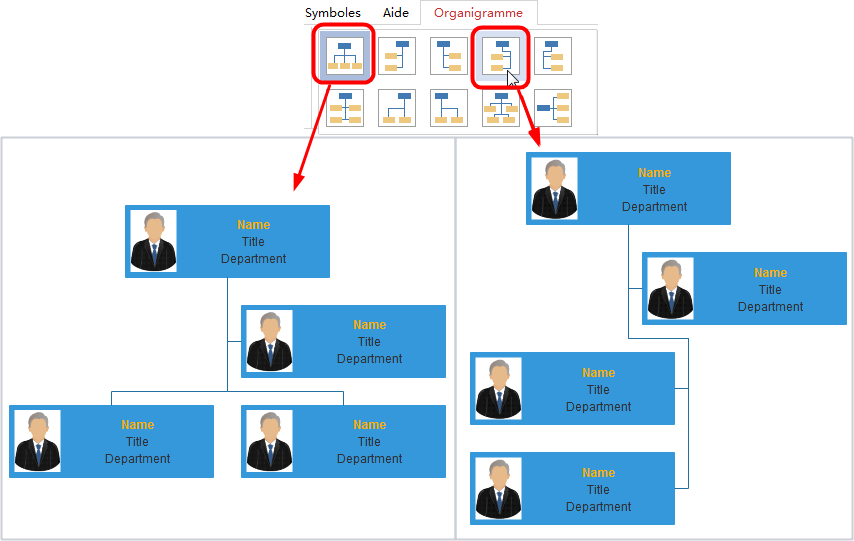
Mettre en page l'organigramme

Choisissez le style de mise en page la plus appropriée pour votre organigramme dans le groupe Mise en page sous l'onglet Organigramme.
Insérer des symboles à l'organigramme

Enregistrer ou Exporter l'organigramme

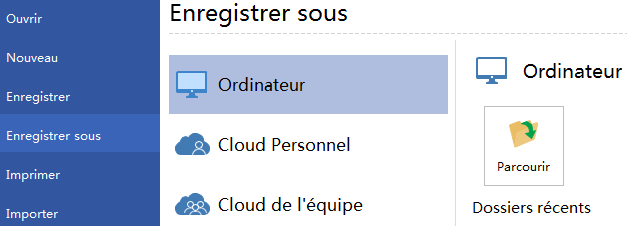
Cliquez sur Enregistrer sous Fichier pour l'enregistrer en tant que le format par défaut. Choisissez Enregistrer sous sous l'onglet Fichier enregistrer en tant que d'autres formats.
Vous pouvez choisir d'enregistrer dans des fichiers locaux ou enregistrer dans votre Cloud. L'enregistrement dans l'équipe peut partager avec d'autres personnes.
enregistrer l'organigramme
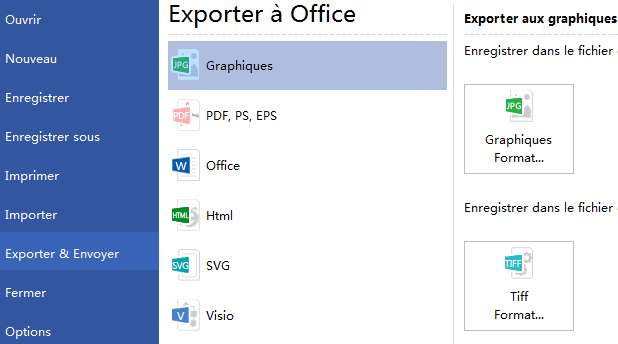
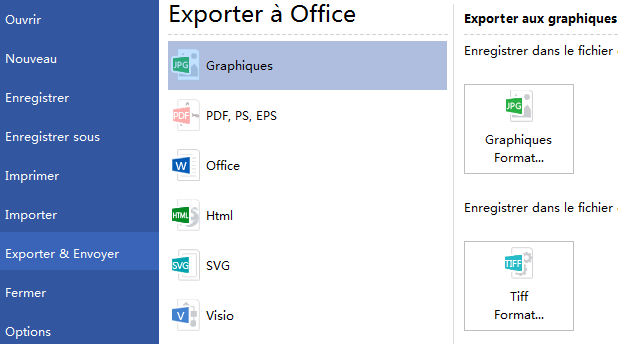
Cliquez sur Exporter & Envoyer sous l'onglet Fichier pour exporter l'organigramme comme des images, des diapositives de présentation et des documents web et ainsi de suite.
Exporter l'organigramme

Imrpimer l'organigramme

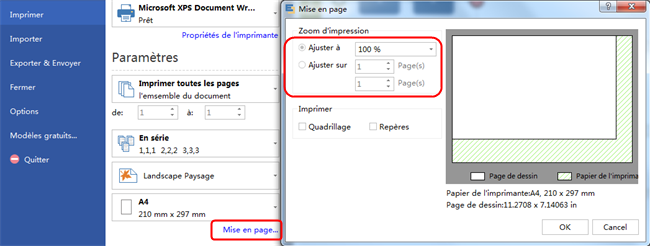
Cliquez sur l'onglet Fichier et puis choisissez Imprimer pour entrer dans le réglage d'impression et la fenêtre de prévisualisation. Vous pouvez spécifier la plage d'impression et de copie ici.
Si la page de dessin est plus grand que le papier d'impression, le dessin sera imprimé sur plus de 1 papier. Pour imprimer sur seulement 1 papier,
cliquez sur Mise en page... et puis choisissez Ajuster à.
Imprimer l'organigramme

Découvrez pourquoi Edraw est le meilleur logiciel de l'organigramme: Téléchargez maintenant.

mardi 3 janvier 2017

Logiciel de diagramme de flux Edraw

Le logiciel de diagramme de flux est riche en fonctionnalités. Les exemples et les modèles gratuits de diagramme de flux qui vous permettront de créer des diagrammes de flux de qualité professionnelle tout simplement.

Logiciel de diagramme Edraw

Logiciel de diagramme de flux
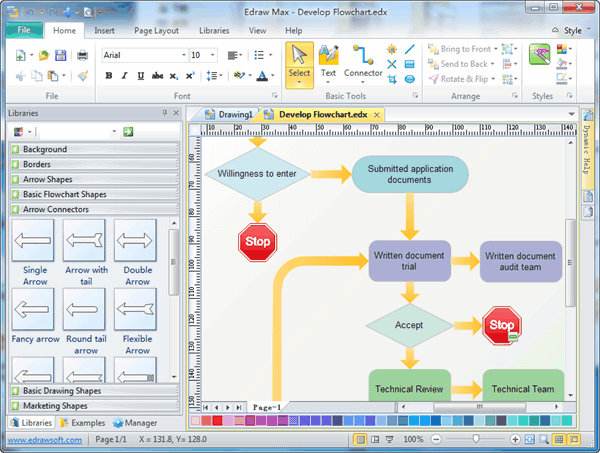
Diagramme de flux Edraw est un logiciel de diagramme de flux puissant mais facile à utiliser qui le rend facile de créer des diagrammes de flux de qualité professionnelle à partir des modèles et exemples pré-dessinées. Aucune compétence de dessin est nécessaire.
logiciel de diagramme de flux Edraw est très facile pour les débutants à dessiner des diagrammes de flux de qualité professionnelle. Il comprend des connecteurs et des styles appropriés ou des dessins pour faciliter le processus de création des diagrammes de flux complex. Donc, si vous êtes confrontés à des difficultés dans la création de diagramme de flux ou de flux de travail, ceux qui sont de vous ralentir, puis de penser à l'utilisation de logiciel de diagramme de flux pour faire avancer votre productivité et la vitesse.

Cherchez pourquoi Edraw est le meilleur logiciel de diagramme de flux: Essayez-le gratuitement.

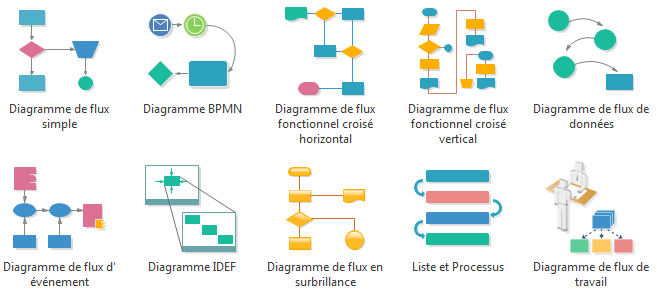
Les modèles, les symboles et les exemples de diagramme de flux gratuits vous aideront à créer rapidement de nouveaux diagramme de flux, flux de travail, diagramme SDL, diagramme BPMN, diagramme de flux fonctionnel croisé, diagramme de flux de base de données, et diagramme en surbrillance. De nombreux couleurs, polices, formes, styles et symboles pour les objets dans votre diagramme de flux sont disponibles pour vous de créer vos propres modèles qui peuvent être enregistrés pour une utilisation future.

Créer rapidement et facilement un diagramme de flux

Logiciel de diagramme de flux Edraw a quelques grands nouveaux outils pour créer un processus organigramme, de workflow et d'affaires visuellement attrayant rapidement et facilement. Pour créer efficacement un diagramme de flux, il est préférable de commencer par les exemples et les modèles de diagramme de flux.
Par exemple, diagramme de flux des achats, diagramme de flux de la procédure de gestion des documents, diagramme de flux de la procédure de gestion des documents, diagramme de flux du e-commerce, diagramme de flux de service.
Modèles de diagramme de flux
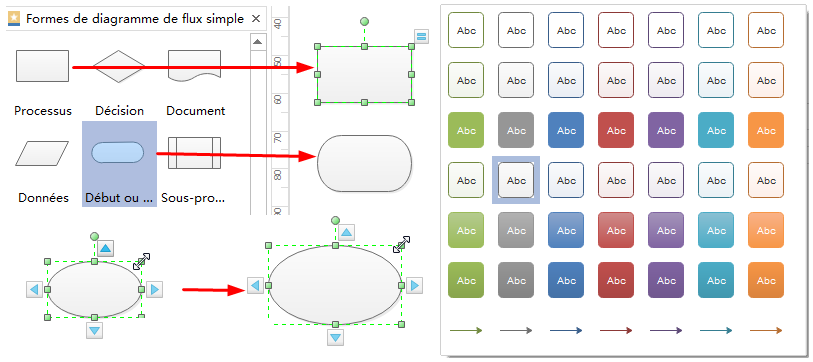
Une fois que vous avez terminé les diagrammes de flux simples, il est temps de modifier l'effet d'attraction de tous les dessins. Voici quelques photos de ce que vous pouvez faire. Ce sont les couleurs différentes que vous pouvez ajouter aux formes.
Modifier l'effet du thème de diagramme de flux
Vous n'avez pas besoin d'être expert en conception, car le processus de création est simple avec Edraw en insérant des formes pré-dessinées.
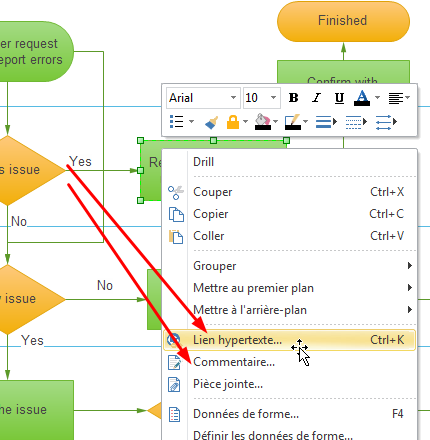
Une autre caractéristique est d'insérer un lien hypertexte et les réglages des données. Cela vous permet de naviguer plus facilement le diagramme de flux.
lier un diagramme de flux
Une bonne façon d'aider le diagramme de flux ressorte mieux est de changer l'arrière-plan du document et insérez des cliparts. Il y a des exemples simples de diagramme de flux avec les étapes de fonctionnement et les différentes options présentées ci-dessus.

Caractéristiques du logiciel de diagramme de flux

  1. Logiciel de diagramme de flux simple vectoriel facilite la création de diagramme de flux, de flux de travail, de diagramme de flux de processus et d'autres.
  2. Facile à apprendre, facile à utiliser. Dessiner n'a pas besoin de recommencer à zéro. Il suffit de glisser les formes prêtes à partir du volet de la bibliothèque et déposez-les sur votre page. Terminé. Dessiner ne pouvait pas être plus facile.
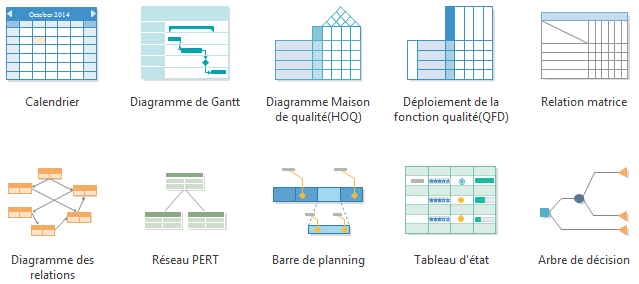
  3. Modèles pré-dessinés riches, y compris des diagrammes de flux simple, diagrammes d'affaires, diagrammes d'heure, flux de travail, diagrammes de flux de programmation, diagrammes de flux de processus et diagrammes de conception de réseau.
  4. Des exemples typiques. Il offre l'exemple entrepôt de collecter, gérer différents types de travaux d'excellence.
  5. Fonctions puissantes. Aucune compétence artistique n'est nécessaire. WYSIWYG - Ce que vous voyez est ce que vous obtenez. Créez vos diagrammes professionnels avec un effort et un minimum de temps. Aligner automatiquement et de localiser tout pour regarder grand.
  6. Beau style. Fournit des flèches , styles de ligne, dégradés et textures abondants pour chaque objet. Régimes de couleurs et styles prédéfinis vous donnent plus de créativité.
  7. Fonctionne facilement avec d'autres programmes. Il peut exporter vers Word, Excel, fichiers d'équation avec un seul bouton-clic. Insérez vos cartes EDraw dans d'autres documents en quelques secondes.
  8. Format de fichier XML. Remise dans de nombreux formats graphiques communs et d'imprimer exactement ce que vous voyez. Fonctions d'exportation améliorées comprennent BMP, JPEG, EMF, WMF, PDF, SVG, HTML, TIFF. Passer des diapositives, pour n'en nommer que quelques-uns.
  9. Connexion intelligente. Connecter les formes avec des lignes de connexion intelligentes qui maintiennent le diagramme de flux et les relations facilement.
  10. Mise à jour directe - vous être averti quand une nouvelle version ou de nouveaux modèles sont disponibles pour téléchargement. Vous pouvez directement télécharger la nouvelle version depuis le programme.
  11. Logiciel de diagramme de flux Edraw peut également créer des diagrammes de flux, diagrammes de réseau, plans de bâtiment, présentations d'affaires, et d'autres diagrammes.
diagrammes de flux, organigrammes, diagrammes de réseau

Commentaires d'utilisateur de diagramme de flux Edraw

Logiciel de diagramme de flux Edraw vous aidera à dessiner vos organigrammes avec un effort minimal et le rend très facile pour les débutants à dessiner des organigrammes conçus par des professionnels. Edraw comprend également des connecteurs et des styles appropriés ou des dessins pour faciliter le processus de création des diagramme de flux complex. Donc, si vous éprouvez des difficultés à créer des diagrammes de flux ou flux de travail qui vous ralentissent, puis vous considérez à utiliser le logiciel de diagramme de flux Edraw pour améliorer votre productivité et de la vitesse. -Marie
Merci! Votre logiciel de diagramme de flux est remarquable! 1. Edraw utilise l'interface utilisateur qui est familière avec Microsoft Office, et il semble grand! 2. Vite et petits! 3. Il a les bonnes caractéristiques! 4. Affortable prix. J'espère que vous gardez le prix de promotion. Les utilisateurs à domicile et les étudiants ne peuvent pas se permettre un logiciel comme Visio. -Jean
Je ne saurais trop recommander ce logiciel de diagramme de flux. Edraw a une fonctionnalité incroyable avec ce prix. Créer des diagrammes de flux superbes comme l'affaire de personne. C'est un tel logiciel utile dans un tel petit paquet, et va montrer comment gonflé les logiciels d'aujourd'hui est vraiment. Le meilleur de tous, il peut exporter le diagramme de flux à de nombreux types de formats. J'ai fait mon diagramme de flux et exporté dans un format de fichier jpg, pour que je puisse le mettre sur mon site. Vraiment facile! -Sylvie
Logiciel de diagramme de flux Edraw vous aidera à visualiser et informations de structure, ajouter des illustrations et des dessins à vos documents et de faire tout cela rapide et facile. C'est possible grâce à l'interface intuitive du programme, outils de dessin faciles à utiliser, et beaucoup de pré-établi objets de la bibliothèque. Calibres de diagramme de flux, symboles de diagramme de flux et les échantillons de diagramme de flux abondants aident à créer rapidement des diagramme de flux les plus courants. -Pierre
Une grande valeur pour l'argent! Si les diagrammes de flux sont la seule chose que vous prévoyez d'utiliser, Visio est un peu exagéré. Si vous souhaitez l'utiliser pour d'autres choses que ce est une meilleure valeur pour l'argent. Visio est trop cher à mon goût, et maintenant je ai trouvé Edraw theres aucun besoin pour d'autres produits ". Je voulais juste écrire Edraw est une grande valeur pour l'argent! (Il est très facile à utiliser aussi!) Merci. -Claude

Configurations requises

Fonctionne sur Windows 7, 8, 10, XP, Vista et Citrix.
Fonctionne sur Windows 32 et 64 bit.
Fonctionne sur Mac OS X 10.2 ou plus tard.
Fonctionne sur Linux.

Comment réaliser un diagramme de flux sur Mac

Créer des diagrammes uniques et de haute qualité sur mac facilement avec un logiciel automatique de diagramme de flux. La génération automatique, la connexion automatique et la mise en forme facile d'économiser beaucoup de temps et d'énergie.

Pour créer un organigramme sur Mac n'a jamais été aussi facile avec votre logiciel automatique de diagramme de flux. Il est livré avec un ensemble complet de symboles intégrés de diagramme de flux de sorte que vous ne devez pas les dessiner manuellement. Voir comment faire vos propres diagrammes personnalisés sans effort dans le tutoriel suivant.

Ouvrez un modèle de diagramme de flux

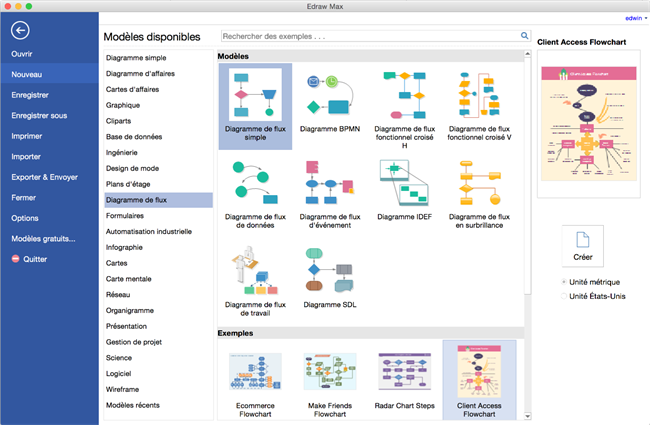
Tout d'abord, ouvrez une page de dessin vierge et la bibliothèque ouvrira automatiquement, y compris les formes nécessaires à la création de diagrammes de flux pour Mac OS X. Sous l'onglet Fichier, pointez à Nouveau.-> Cliquez sur Diagramme de flux, et puis double cliquez sur Diagramme de flux simple.
Ouvrir la page de dessin de diagramme de flux
Voir un tutoriel vidéo simple de diagramme de flux

Ajouter des formes de diagramme de flux

De la bibliothèque, faites glisser-déposer des formes à la toile. Lorsque vous faites glisser ou déplacer une forme, des lignes directrices bleues apparaissent pour vous aider à aligner avec d'autres formes. -> Faites glisser les poignées carrées vertes pour redimensionner des formes. -> Changez la couleur et la bordure d'une forme en cliquant sur tous les styles sous l'onglet Accueil dans le groupe Styles.
Ajouter des formes

Connectez les formes de diagramme de flux

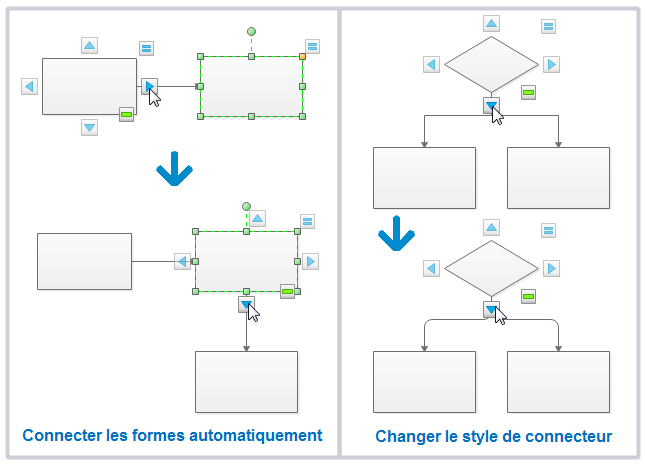
Cliquez sur le bouton d'action flottant pour générer des connecteurs entre deux formes. Les formes sont automatiquement connectées de cette manière. Si les 2 formes sont alignées, un connecteur droit apparaitra. -> Faites un clic droit sur un connecteur pour changer son style.
Connecter les formes automatiquement
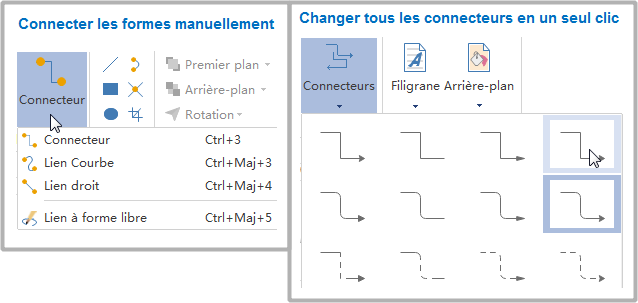
Utilisez l'outil Connecteur sous l'onglet Accueil pour connecter des formes manuellement. Vous pouvez choisir parmi le lien à angle-droit, le lien courbé, le lien droit ou le lien à forme libre.
Pour changer tous les connecteurs rapidement à 1 clic, accédez à l'onglet Mise en page et puis choisissez un style de connecteur pré-dessiné.
Connecter les formes

Ajouter des contenus au diagramme de flux

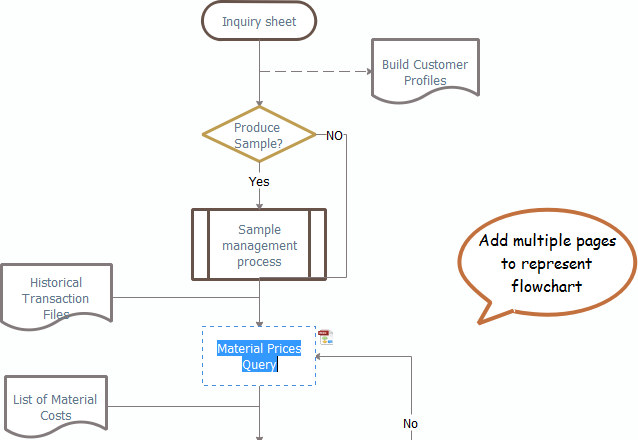
Double cliquez sur une forme ou un connecteur pour entrer du texte. -> Appuyez sur Ctrl + 2 pour ajouter des autres zones de texte. Appuyez sur Ctrl + Maj + 2 pour régler la zone de texte. -> Choisissez une police différente sous l'onglet Accueil. Personnalisez la taille, la couleur et l'alignement en cliquant sur les menus correspondants. Cliquez sur la flèche sous la couleur de police pour d'autres paramètres de paragraphe.
Ajouter des contenus au diagramme de flux

Changer le thème de diagramme de flux

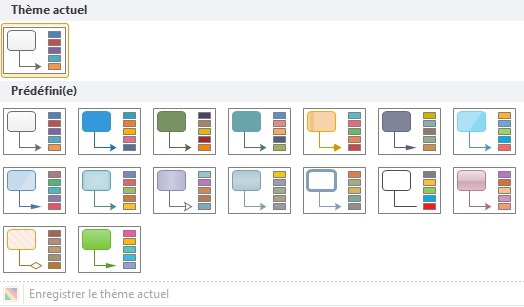
En changeant le thème de diagramme de flux, vous pouvez ajouter un remplissage, une ligne et un style de texte tout à fait à 1 clic. Accédez à l'onglet Mise en page, appliquez un autre thème dans le groupe Thèmes.
thèmes intégrés
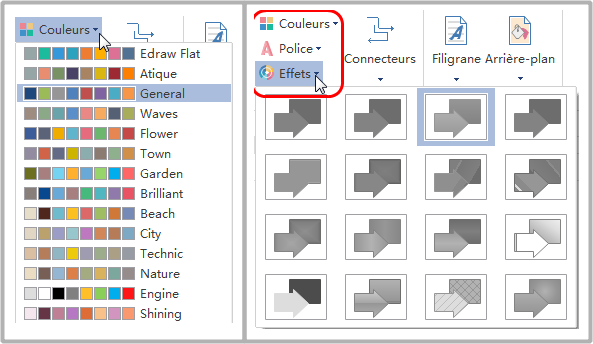
Vous pouvez également modifier l'effet couleur du thème, la police du thème et le thème individuellement comme indiqué ci-dessous.
les couleurs et les effets intégrés

Enregistrer ou Exporter le diagramme de flux

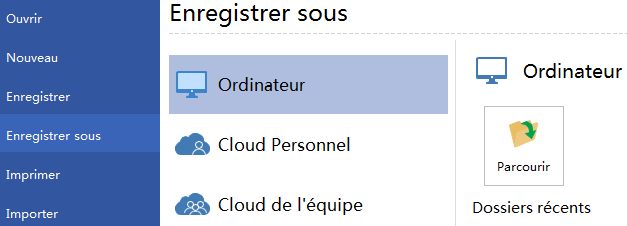
Cliquez sur Enregistrer sous l'onglet Fichier pour enregistrer en tant que le format par défaut. Choisissez sur Enregistrer sous sous l'onglet Fichier pour enregistrer en tant que d'autres formats. Vous pouvez choisir d'enregistrer dans des fichiers locaux ou enregistrer dans votre Cloud.
enregistrer sous
Cliquez sur Exporter & Envoyer sous l'onglet Fichier pour exporter le diagramme sous forme d'images, des diapositives de présentation et des documents web et ainsi de suite.
Exporter le diagramme de flux
Télécharger le logiciel de diagramme de flux pour Mac
Voici des exemples de diagramme de flux créés par notre logiciel de diagramme de flux.
Pour plus d'informations, veuillez se référer à Comment créer un diagramme de flux fantastique.